50+ Безкоштовних Шаблонів Резюме у Word
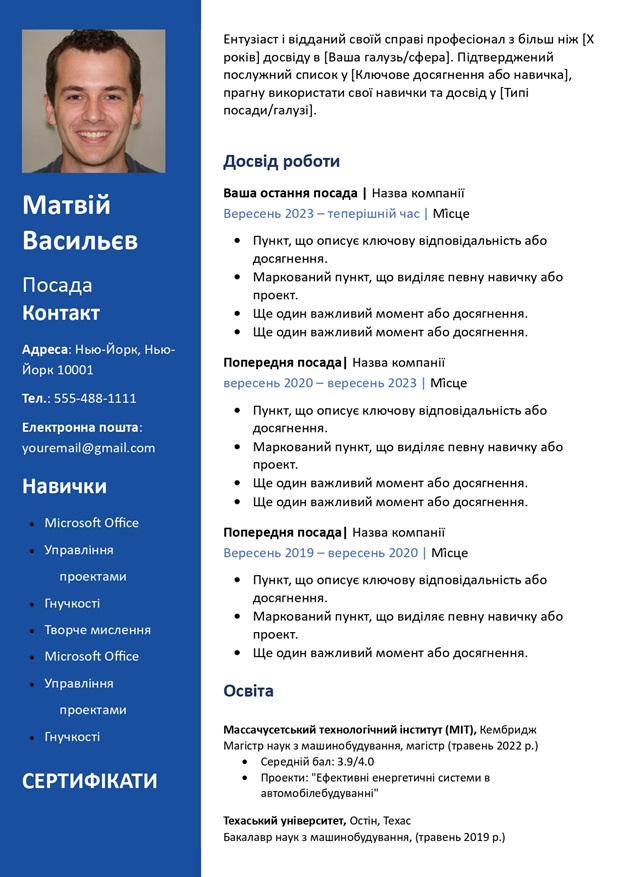
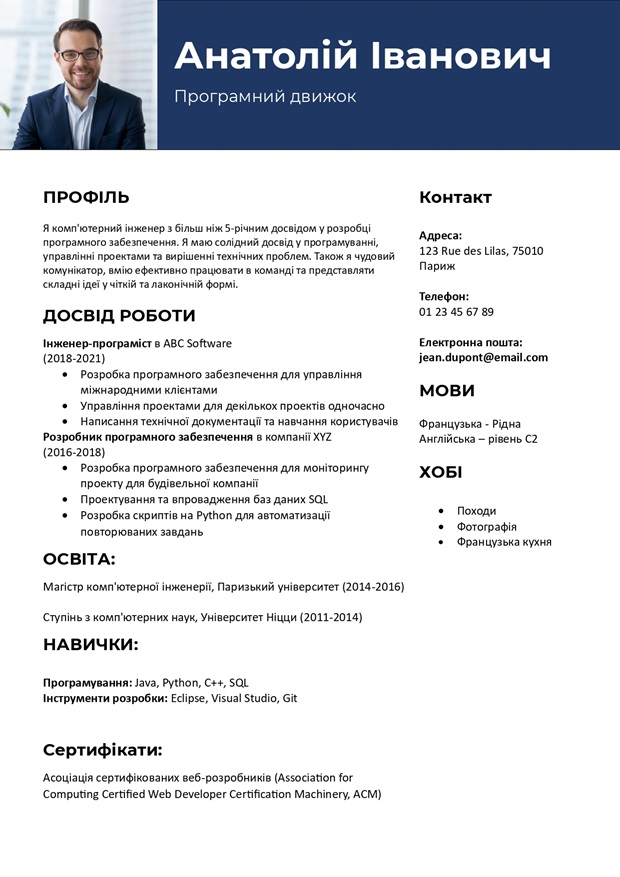
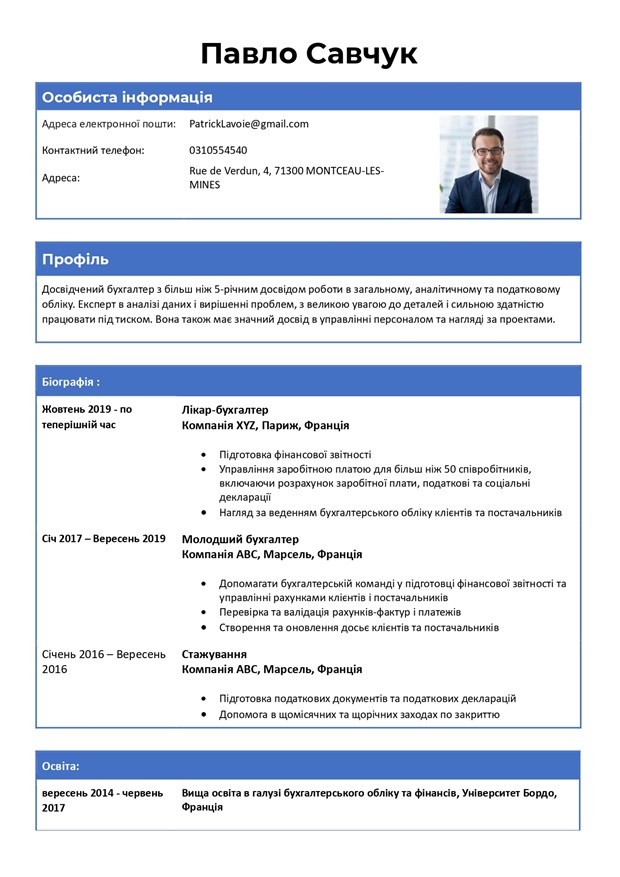
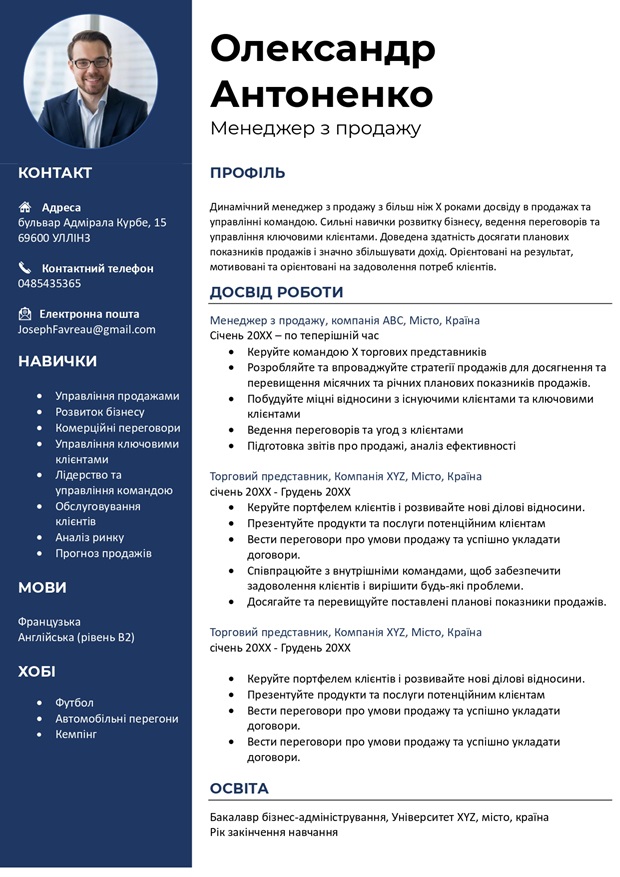
Завантажте 50+ безкоштовних шаблонів резюме у Word, які легко заповнити — професійні, сумісні з ATS файли .docx, готові до редагування та друку. Без водяного знака.
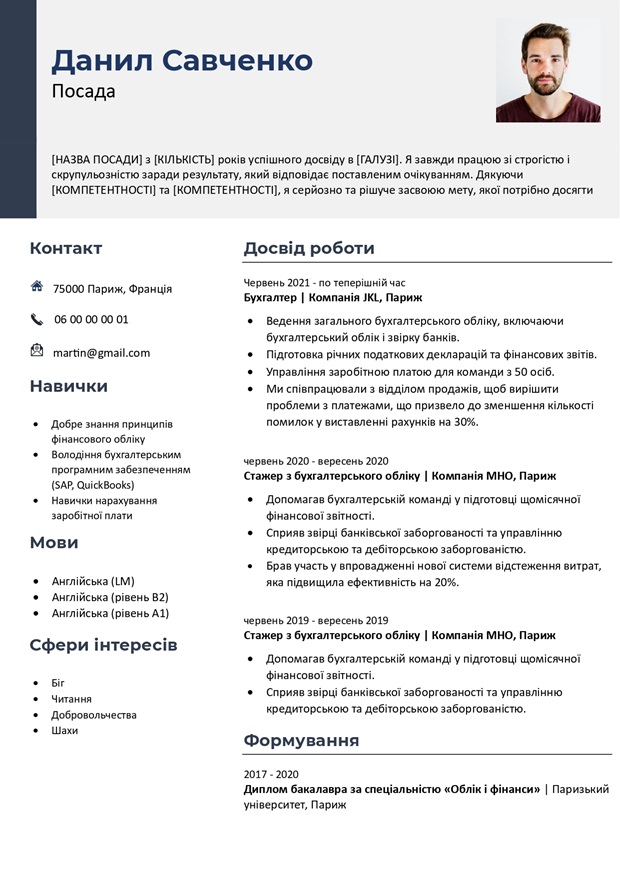
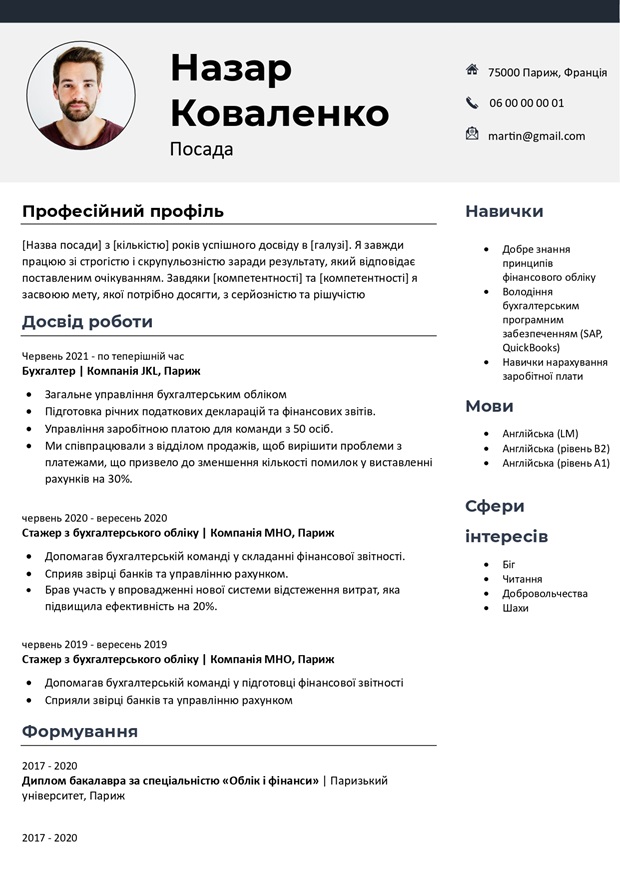
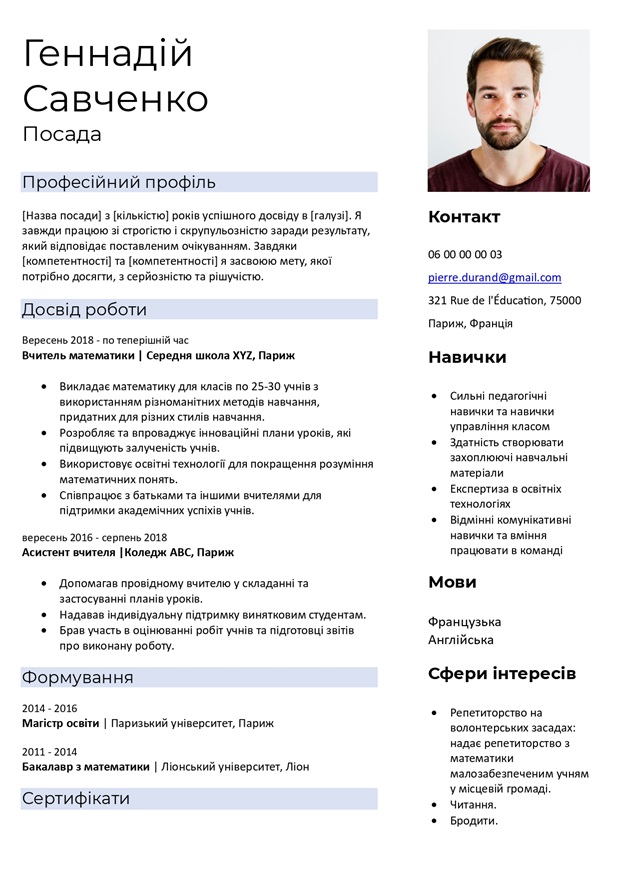
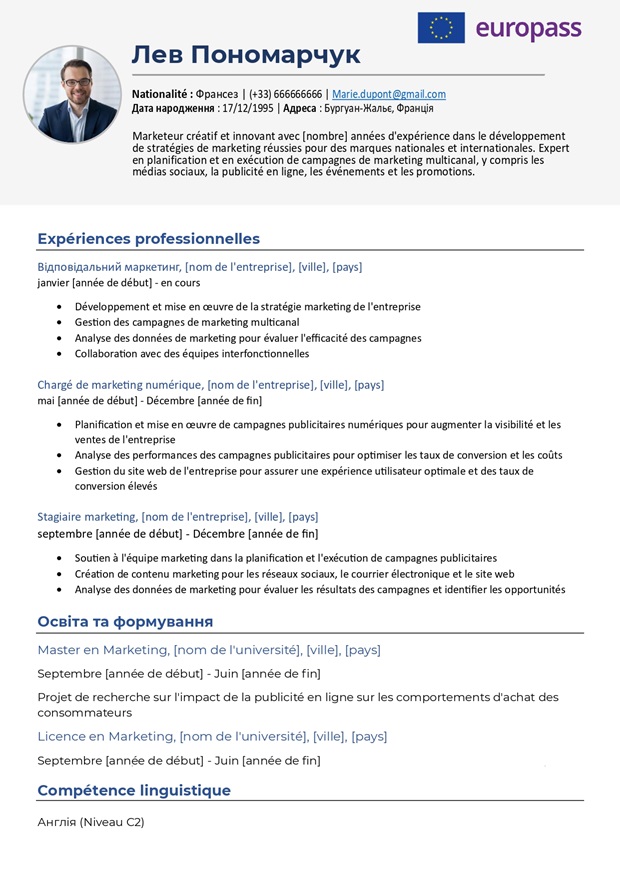
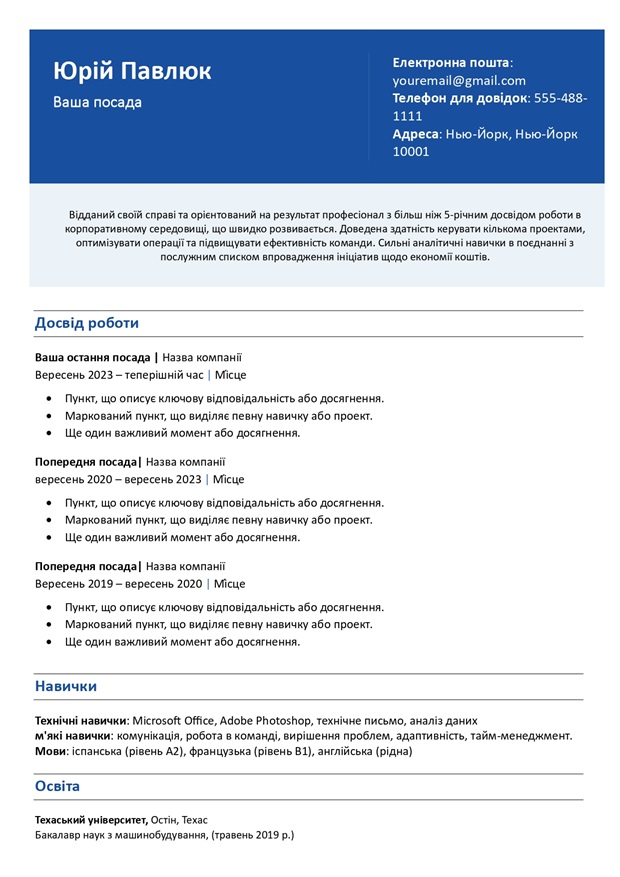
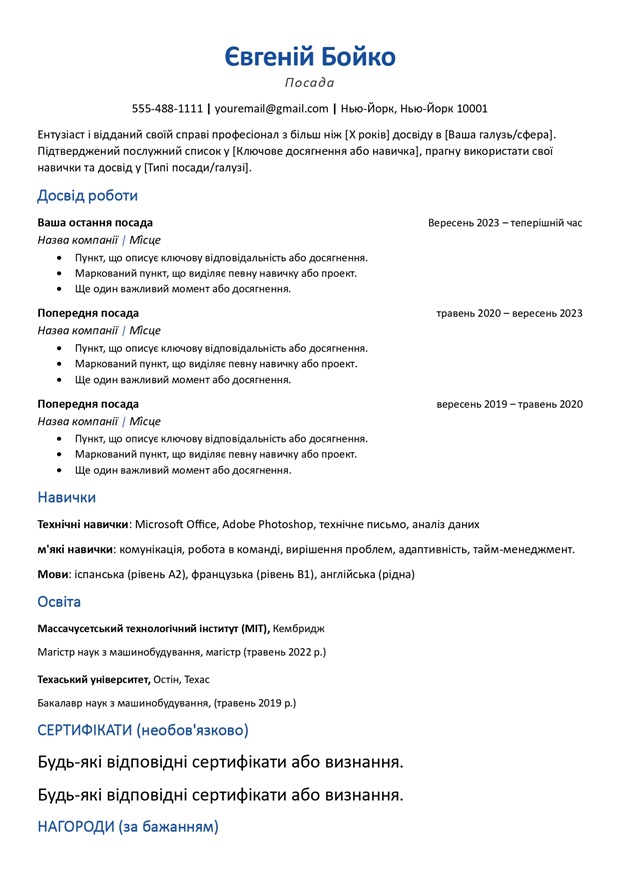
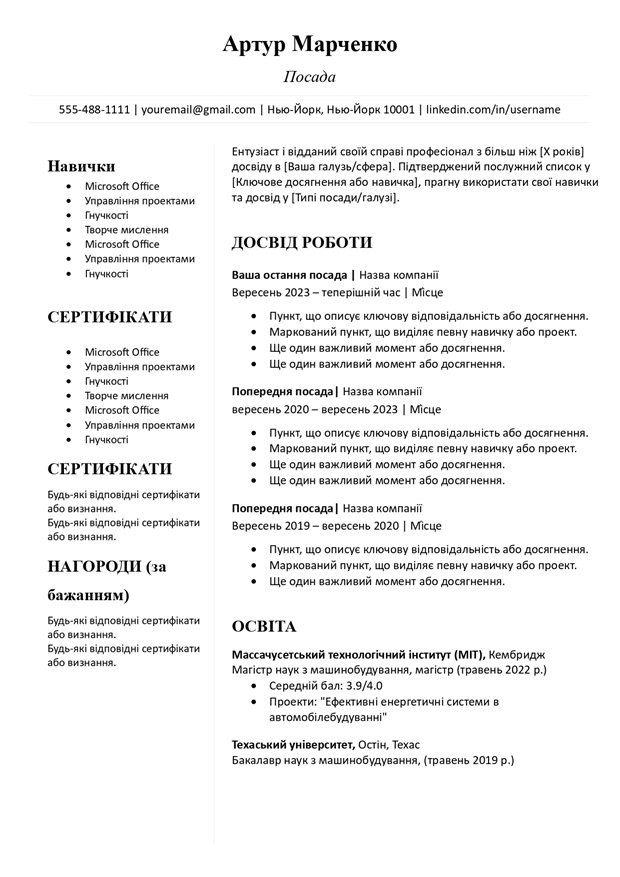
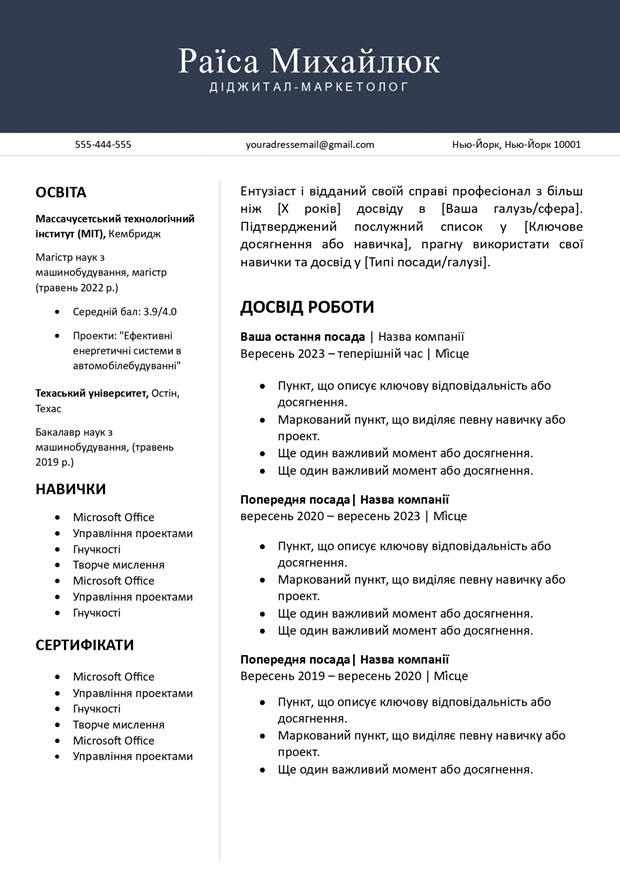
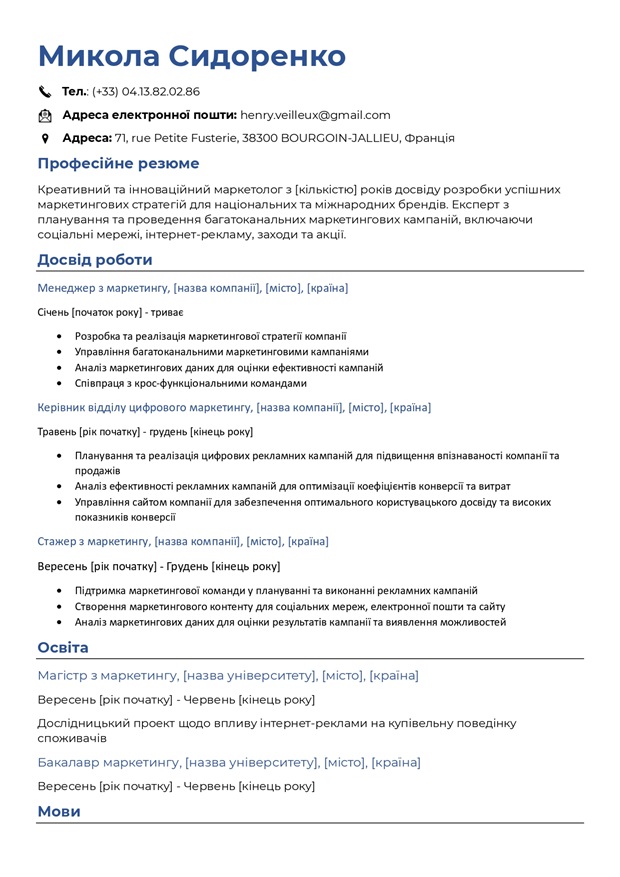
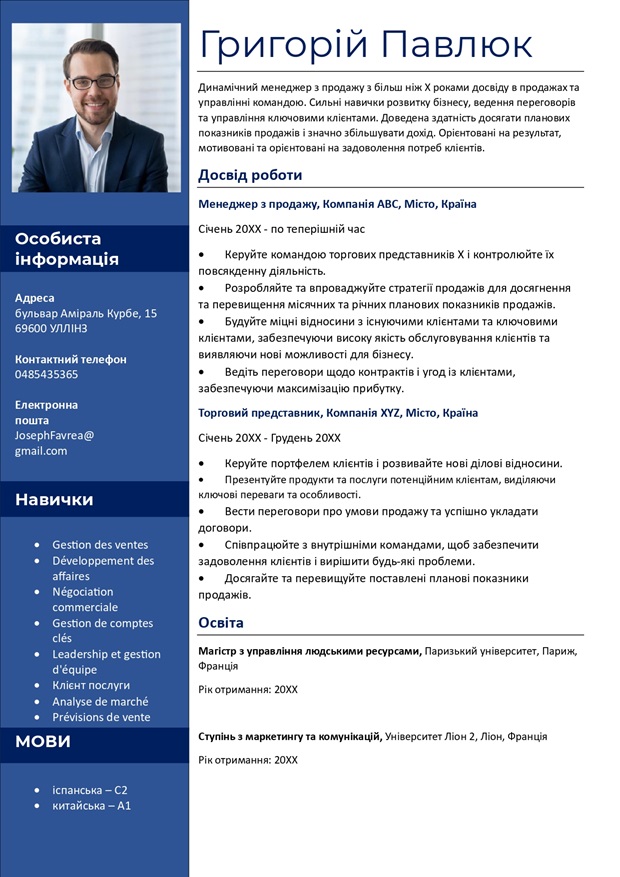
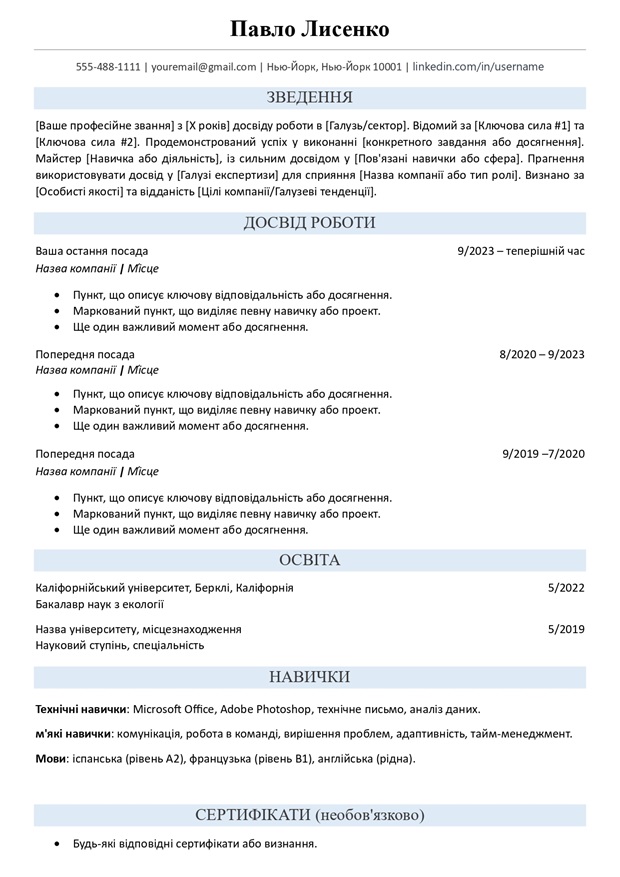
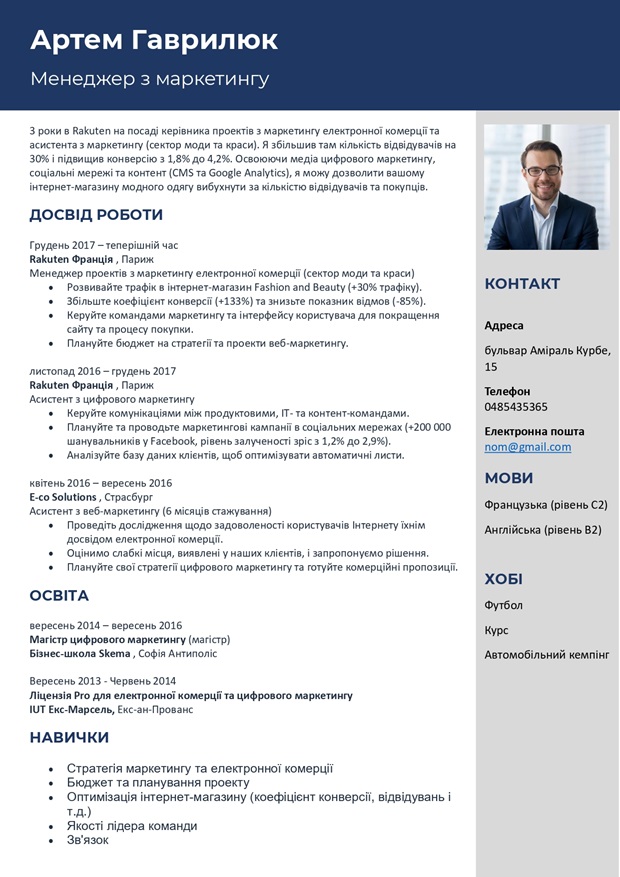
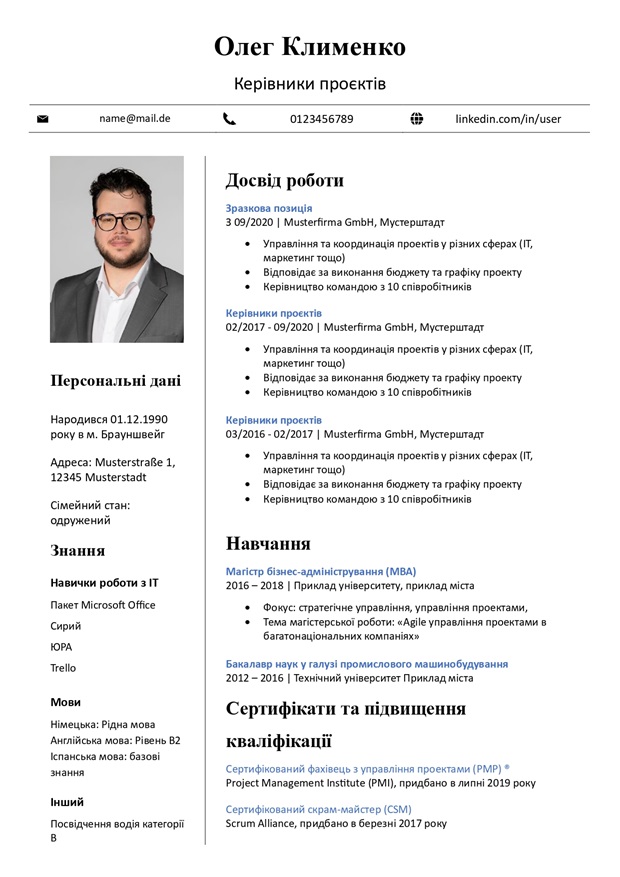
Навіщо використовувати шаблон резюме у Word?
Microsoft Word досі залишається найпопулярнішою програмою для написання резюме: він є майже на кожному комп’ютері, простий у використанні, а файли Word (.docx) також відкриваються й редагуються в Google Docs і LibreOffice. Тому формат Word — практичний вибір для більшості кандидатів.
Готовий до заповнення шаблон економить час: професійне оформлення вже зроблене, ви лише замінюєте зразковий текст своїми даними, зберігаючи чітку та зрозумілу структуру. Усі шаблони на цій сторінці безкоштовні у форматі Word, без реєстрації та без водяного знака.
Як редагувати шаблон резюме у Word
Після завантаження файлу .docx виконайте такі кроки:
- Відкрийте файл у Microsoft Word або в сумісному редакторі, наприклад Google Docs чи LibreOffice.
- Замініть зразковий текст своїми даними: ім’я, контактні дані та короткий професійний профіль.
- Додайте досвід роботи у зворотному хронологічному порядку (найновіший першим), а далі освіту, навички, мови, курси та сертифікати.
- Налаштуйте шрифти, кольори та порядок розділів на свій смак, зберігаючи охайне й читабельне оформлення.
- Уважно перечитайте, щоб усунути орфографічні та граматичні помилки.
- Збережіть файл як .docx і перед надсиланням експортуйте копію в PDF або роздрукуйте на A4.
Тепер у вас є резюме, готове до подання. Якщо ви не хочете редагувати у Word, ви можете створити резюме онлайн за кілька хвилин і завантажити його у PDF.
Як обрати правильний шаблон
Оберіть шаблон, що відповідає посаді та сфері, на яку ви претендуєте, зважаючи на такі моменти:
- Передусім чіткість: охайний, легкий для читання дизайн із достатнім місцем для досвіду та зрозумілими заголовками розділів.
- Сумісність з ATS: проста, добре організована структура, щоб системи відбору правильно зчитували ваш зміст.
- Правильна довжина: однієї сторінки достатньо для більшості профілів, дві сторінки — для керівних або академічних.
- Одна чи дві колонки: одна колонка найбезпечніша для ATS, дві колонки дають більше місця для навичок і мов.
- Фото: воно поширене в Україні та значній частині континентальної Європи, але не додавайте його для заявок у Велику Британію, США чи Канаду.
Щоб переглянути ще більше варіантів, перегляньте усі наші безкоштовні шаблони резюме.